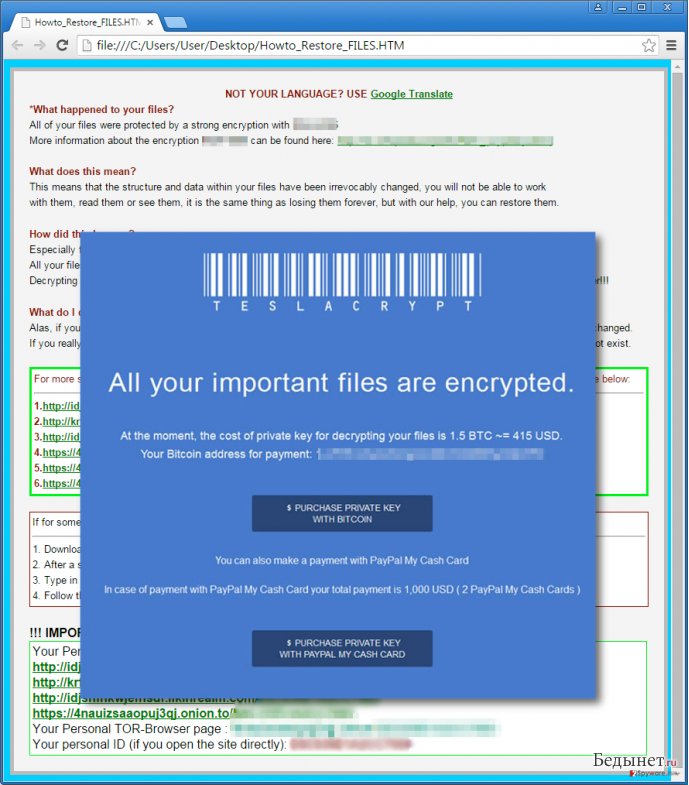
Удалить TeslaCrypt 3.0
Инструкция удаления TeslaCrypt 3.0
Говоря о вымогателях, мы настоятельно рекомендуем выбрать опцию автоматического удаления, потому что вы имеете дело с подлым и тяжелым вирусом, который может нанести большой ущерб вашему ПК. Мы рекомендуем установить SpyHunter или Webroot SecureAnywhere AntiVirus программу и просканировать ваш компьютер на наличие вирусов. Такое средство удаления вредоносных программ может обнаружить и навсегда удалить все файлы, которые принадлежат TeslaCrypt 3.0. Однако, если вы по-прежнему предпочитаете выбрать ручной вариант удаления, прокрутите страницу, пока не найдете инструкцию ручного удаления.
Как расшифровать мои файлы?
К несчастью, вирус TeslaCrypt 3.0 был обновлен и, как сообщается, практически невозможно расшифровать заблокированные файлы. Тем не менее, вы можете восстановить ваши личные записи в том случае, если у вас есть резервная копия записей, хранящихся на внешнем жестком диске. Если они у вас есть, устраните вымогатель с вашего компьютера, прежде чем вставить диск, и импортировать файлы на ваш компьютер. Если вы не сохранили резервные копии файлов, к сожалению, невозможно восстановить потерянные данные. Тем не менее, мы все же рекомендуем вам попробовать один из следующих дешифровщиков: : Photorec, Kaspersky virus-fighting utilities или R-Studio.
Загружая любое Антишпионское ПО для удаления TeslaCrypt 3.0, вы соглашаетесь с политика конфиденциальности и ползьовательское соглашение.
Метод 1. Удалите TeslaCrypt 3.0, используя Safe Mode with Networking
- Щелкните Start → Shutdown → Restart → OK.
- Когда Ваш компьютер станет активным, нажмите F8 несколько раз, пока не появится окно Advanced Boot Options.
- В списке выберите Safe Mode with Networking
 Windows 10 / Windows 8
- В окне логина Windows нажмите кнопку Power. Затем нажмите и удерживайте клавишу Shift и щелкните Restart..
- Теперь выберите Troubleshoot → Advanced options → Startup Settings и нажмите Restart.
- Когда Ваш компьютер станет активным, в окне Startup Settings выберите Enable Safe Mode with Networking.

Авторизируйтесь, используя Ваш зараженный аккаунт, и запустите браузер. Загрузите SpyHunter или другую надежную антишпионскую программу. Обновите её перед сканированием и удалите вредоносные файлы, относящиеся к программе-вымогателю, и завершите удаление TeslaCrypt 3.0.
Если программа-вымогатель блокирует Safe Mode with Networking, попробуйте следующий метод.
Метод 2. Удалите TeslaCrypt 3.0, используя System Restore
- Щелкните Start → Shutdown → Restart → OK.
- Когда Ваш компьютер станет активным, нажмите F8 несколько раз, пока не появится окно Advanced Boot Options.
- В списке выберите Command Prompt
 Windows 10 / Windows 8
- В окне логина Windows нажмите кнопку Power. Затем нажмите и удерживайте клавишу Shift и щелкните Restart..
- Теперь выберите Troubleshoot → Advanced options → Startup Settings и нажмите Restart.
- Когда Ваш компьютер станет активным, в окне Startup Settings выберите Enable Safe Mode with Command Prompt.

-
После появления окна Command Prompt, введите cd restore и щелкните Enter

-
Теперь введите rstrui.exe и снова нажмите Enter..

-
После появления нового окна, щелкните Next и выберите Вашу точку восстановления, предшествующую заражению TeslaCrypt 3.0. После этого нажмите Next.


-
Теперь щелкните Yes для начала восстановления системы.

После восстановления системы, Вам следует удалить все вредоносные файлы TeslaCrypt 3.0, так как они все еще могут находиться на компьютере. Для этого скачайте SpyHunter и просканируйте Ваш ПК.
Если Вам необходимо дешифровать отдельные файлы, пришло время воспользоваться функцией Windows Previous Versions. Для этого щелкните правой кнопкой по файлу и выберите Properties. Теперь откройте вкладку Previous Versions и найдите точку восстановления для Вашего файла. Выберите её и щелкните Restore. Помните, что этот метод эффективен только после включения функции System Restore. Кроме того, если Ваша программа-вымогатель удаляет Shadow Volume Copies файлов, он может не сработать. В таком случае попробуйте Photorec или R-studio. .
Если эта бесплатная инструкция по удалению помогла Вам и Вы довольны нашим сервисом, пожалуйста рассмотрите возможность оплаты взноса с целью оказания поддержки сервису. Будем благодарны даже за наименьшую сумму.