Удаление рекламы от SuperAdRomove
Инструкции по удалению
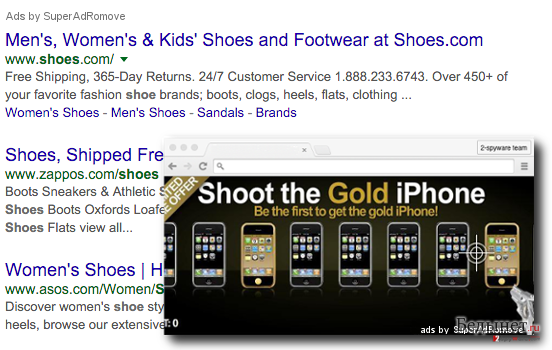
Ни для кого не секрет, что пользователей чертовски раздражает присутствие потенциально нежелательных программ в системе. Мало того, что они замедляют работу компьютера, так еще и заваливают кучей назойливой рекламы в виде всплывающих окон и баннеров. Мы рекомендуем избавиться от вируса SuperAdRomove и сделать это как можно скорее.
Если Вы опытный пользователь, можете попробовать удалить SuperAdRomove вручную. Мы же советуем воспользоваться автоматическим устранением, так как это намного легче и быстрее. Все, что нужно сделать — это скачать надежный антивирус, запустить полное сканирование системы, после чего удалить всевозможные вирусы. Если у Вас возникли какие-либо проблемы при удалении вируса SuperAdRomove, свяжитесь с нами.
Вы можете автоматически удалить SuperAdRomove с помощью одной из следующих программ: SpyHunter, Malwarebytes Anti Malware. Мы рекомендуем эти приложения, потому что они позволяют легко удалить нежелательные прогарммы и вирусы вместе со всеми принадлежащими им файлами и записями реестра.
Шаг 2. Удалите SuperAdRomove из Mac OS X
Шаг 3. Удалите SuperAdRomove из Internet Explorer
Шаг 4. Удалите SuperAdRomove из Mozilla Firefox
Шаг 5. Удалите SuperAdRomove из Google Chrome
Шаг 6. Удалите SuperAdRomove из Safari
Удалите SuperAdRomove из систем Windows 7 / Vista / XP
- Нажмите Start → Control Panel → Programs and Features (если Вы пользователь Windows XP, нажмите Add/Remove Programs).

Удалите SuperAdRomove из систем Windows 10 / Windows 8
- Если Вы используете Windows 10 / Windows 8, тогда щелкните правой кнопкой мышкой по левому нижнему углу экрана. Когдя появится Quick Access Menu, выберите Control Panel и Uninstall a Program.
 Удалите SuperAdRomove и сопутствующих программ
- Найдите здесь SuperAdRomove и другие недавно установленные подозрительные программы.
- Удалите их и нажмите OK для сохранения изменений.
 WindowsMac OS XInternet ExplorerFirefoxGoogle ChromeSafari
Удалите SuperAdRomove из системы Mac OS X
Если Вы используете OS X, щелкните по кнопке Go в левом верхнем углу экрана и нажмите Applications.

Подождите, пока Вы не увидите папку Applications, и найдите в ней SuperAdRomove или другие подозрительные программы. Щелкните правой кнопкой по каждой и выберите Move to Trash.
 WindowsMac OS XInternet ExplorerFirefoxGoogle ChromeSafari
Удалите SuperAdRomove из Internet Explorer (IE)
Удалите вредоносные дополнения- Откройте Internet Explorer, щелкните по иконке Настройки (меню IE) в правом верхнем углу браузера и выберите Manage Add-ons.

- Вы увидите окно Manage Add-ons. Найдите здесь SuperAdRomove и другие подозрительные плагины. Отключите их, нажав Disable.
 Смените свою стартовую страницу, если она была изменена вирусом:
- Нажмите на иконку меню в правом верхнем углу браузера и выберите Internet Options. Оставайтесь на закладке General.
- Удалите здесь вредоносные URL и выберите необходимое доменное имя. Нажмите Apply для сохранения изменений.
 Сбросьте Internet Explorer
- Снова нажмите на иконку меню и выберите Internet options. Перейдите на закладку Advanced.
- Выберите здесь Reset.
- В новом окне выберите Delete personal settings и снова выберите Reset для полного удаления SuperAdRomove.
 WindowsMac OS XInternet ExplorerFirefoxGoogle ChromeSafari
Удалите SuperAdRomove из Mozilla Firefox (FF)
Удалите опасные расширения- Откройте Mozilla Firefox, щелкните на иконку меню в правом верхнем углу и выберите Add-ons → Extensions.

- Выберите здесь SuperAdRomove и другие подозрительные плагины. Нажмите Remove для удаления этих пунктов.
 Сбросьте Mozilla Firefox
- Нажмите на меню Firefox в левом верхнем углу и щелкните на знак вопроса. Выберите здесь Troubleshooting Information.

- После этого вы увидите сообщение Reset Firefox to its default state с кнопкой Reset Firefox. Щелкните по этой кнопкой несколько раз и закончите удаление SuperAdRomove.
 WindowsMac OS XInternet ExplorerFirefoxGoogle ChromeSafari
Удалите SuperAdRomove из Google Chrome
Удалите вредоносные плагины- Откройте Google Chrome, щелкните на иконку меню в правом верхнем углу и выберите Tools → Extensions.

- Выберите здесь SuperAdRomove и другие вредоносные плагины, и удалите их, нажав на иконку корзины.

- Снова щелкните по иконке меню и в секции Search выберите Settings → Manage Search engines.

- Перейдя в Search Engines..., удалите вредоносные поисковые сайты. Оставьте Google или другой нужный Вам домен.
 Сбросьте Google Chrome
- Щелкните по иконке меню в правом верхнем углу Google Chrome и выберите Settings.
- Прокрутите страницу вниз и нажмите на Reset browser settings.

- Щелкните на Reset для подтверждения и закончите удаление SuperAdRomove.
 WindowsMac OS XInternet ExplorerFirefoxGoogle ChromeSafari
Удалите SuperAdRomove из Safari
Удалите опасные расширения- Откройте веб-браузер Safari и щелкните по Safari в меню в левом верхнем углу экрана. После этого выберите Preferences.

- Выберите здесь Extensions и найдите SuperAdRomove или другие подозрительные записи. Щелкните по кнопке Uninstall и удалите их.
 Сбросьте Safari
- Откройте браузер Safari и в меню щелкните по Safari в левом верхнем углу экрана. Выберите здесь Reset Safari....

- После этого Вы увидите диалоговое окно с опциями сброса. Все опции обычно выбраны, но Вы можете указать только нужные Вам. Щелкните по кнопке Reset для завершения процесса удаления SuperAdRomove.

Полное удаление SuperAdRomove ads
После деинсталляции этой потенциально небезопасной программы и отладки всех веб-броузеров, мы рекомендуем просканировать ПК-систему заслуживающей доверия антишпионской программой. Это поможет Вам избавиться от следов SuperAdRomove в реестре, а также обнаружить связанные с ним паразитирующие объекты или возможные вредоносные инфекции на компьютере. Для этого Вы можете воспользоваться нашими лучшими инструментами для удаления вредоносного ПО: SpyHunter, Malwarebytes Anti Malware.
Если эта бесплатная инструкция по удалению помогла Вам и Вы довольны нашим сервисом, пожалуйста рассмотрите возможность оплаты взноса с целью оказания поддержки сервису. Будем благодарны даже за наименьшую сумму.