Удаление рекламы от Betfiiler.com
Руководство по удалению рекламы Betfiiler.com
Что такое Betfiiler.com ads
ЧТО ТАКОЕ РЕКЛАМА BETFIILER.COM?
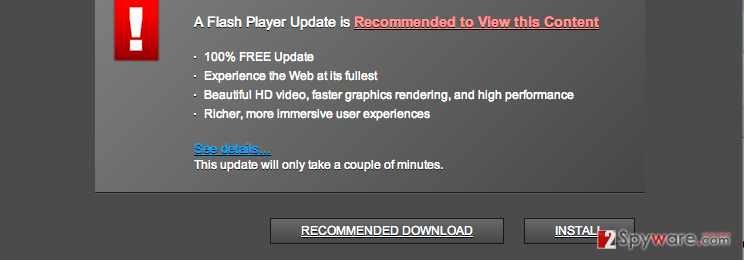
Всплывающая реклама Betfiiler.com была разработана с единственной целью – отображать различную рекламу в броузерах Internet Explorer (или в Microsoft Edge), Google Chrome или Mozzila Firefox. Однако, в то время, как существуют программы рекламного типа, которые хотя бы пытаются изображать какую-то полезность, чтобы убедить Вас оставить их в компьютере, всплывающие объекты оперируют другим способом — они просто пытаются вынудить Вас щелкнуть по некоторым ложным предложениям, например, обновить Java Flash Player или другое приложение, или даже веб-броузер. Дело в том, что Вы не получите обещанного. Наоборот, если Вы щелкнете по одному из всплывающих объектов Betfiiler.com, то получите еще серию потенциально небезопасных программ на свой компьютер. Они могут быть несколько менее вредоносны, чем некоторые другие программы такого же характера, но Вам следует хорошенько подумать, нужно ли Вам приложение, установленное на компьютер с использованием такой обманной техники распространения.
Более того, если Вы наблюдаете рекламу Betfiiler.com, это означает, что некоторое рекламное ПО установлено на Вашем компьюютере. Если Вы раньше встречали приложения рекламного типа на своем компьютере, то, возможно, знаете, что они могут принести много проблем. Они демонстрируют разнообразную надоедливую рекламу, следят за Вашими действиями в броузере, например, отслеживают поисковые запросы, посещаемые Вами веб-сайты и другую информацию, которой Вы не хотели бы делиться с посторонними, желающими собрать Ваши данные и воспользоваться ими. Добавьте функцию кражи информации к перечню этих свойств и Вы увидите полную картину – программу, созданную для получения выгоды от Ваших данных и от уязвимости Вашей системы, для отображения различной рекламы, которая заставит Вас щелкнуть по ней и посетить некоторые подозрительные сайты, способные продолжить заражение Вашего компьютера. Поэтому избавьтесь от указанного приложения вместе с поддерживающим его рекламным ПО раз и навсегда при помощи надежного антишпионского средства, например, ReimageIntego.
КАК РЕКЛАМА BETFIILER.COM МОГЛА ЗАХВАТИТЬ МОЙ КОМПЬЮТЕР?
Всплывающая реклама Betfiiler.com получила доступ к Вашему компьютеру, будучи привязанной к некоторой другой программе. Это означает, что Вы скачали некоторую бесплатную программу, которая заражена некоторой потенциально небезопасной программой (или, скорее всего, сразу несколькими из них) делающей без Вашего ведома такие неприемлемые вещи, как внесение изменений в настройки броузера и отображение вышеупомянутых надоедливых рекламных сообщений. Поэтому, для избежания подобной ситуации в будущем Вам всегда следует внимательно следить за каждым этапом процесса инсталляции. Отказывайтесь от всего, что может показаться подозрительным и не стоящим места в Вашей системе. Более того, Вам следует избегать сторонних установщиков и других приложений, способных установить потенциально небезопасную программу на Ваш компьютер.
КАК УДАЛИТЬ РЕКЛАМНЫЙ ВИРУС BETFIILER.COM?
Всплывающая реклама Betfiiler.com перемещается как часть некоторых приложений рекламного типа, и может таким образом быть удалена пользователем через Панель управления. Однако Вам следует помнить, что компьютер мог быть заражен одной из многих потенциально небезопасных программ и может теперь проявлять признаки нестабильности и подверженности дальнейшим заражениям. Чтобы минимизировать риски, мы бы посоветовали Вам выполнить полное сканирование системы. Ознакомьтесь с нижеприведенными инструкциями.
Вы можете устранить повреждения вируса с помощью ReimageIntego. SpyHunter 5Combo Cleaner and Malwarebytes рекомендуются для обнаружения потенциально нежелательных программ и вирусов со всеми их файлами и записями реестра, связанными с ними.

Руководство по ручному удалению рекламы Betfiiler.com
Удалите Betfiiler.com из систем Windows
-
Нажмите Start → Control Panel → Programs and Features (если Вы пользователь Windows XP, нажмите Add/Remove Programs).

-
Если Вы используете Windows 10 / Windows 8, тогда щелкните правой кнопкой мышкой по левому нижнему углу экрана. Когдя появится Quick Access Menu, выберите Control Panel и Uninstall a Program.

-
Удалите Betfiiler.com и сопутствующих программ
Найдите здесь Betfiiler.com и другие недавно установленные подозрительные программы. -
Удалите их и нажмите OK для сохранения изменений.


Удалите Betfiiler.com из системы Mac OS X
-
Если Вы используете OS X, щелкните по кнопке Go в левом верхнем углу экрана и нажмите Applications.

-
Подождите, пока Вы не увидите папку Applications, и найдите в ней Betfiiler.com или другие подозрительные программы. Щелкните правой кнопкой по каждой и выберите Move to Trash.


Удалите Betfiiler.com рекламу с Microsoft Edge
Сброс настроек Microsoft Edge (Метод 1):
- Запустите приложение Microsoft Edge и нажмите More (три точки в правом верхнем углу экрана).
- Нажмите Settings чтобы открыть больше опций.
-
После того, как откроется окно windows Settings , нажмите Choose what to clear кнопку под опцией Clear browsing data.

-
Здесь, выберите все, что вы хотите удалить и нажмите Clear.

-
Теперь, вы должны нажать правую кнопку мыши и кликнуть на кнопку Start (Windows logo). Тут выберите Task Manager.

- В окне Processes, ищите Microsoft Edge.
-
Правый щелчок на это и выберите опцию Go to details. Если вы не видите опции Go to details, нажмите на More details и повторите предыдущие шаги.


-
Когда откроется окно Details, найдите все записи с именем Microsoft Edge. Правый щелчок на них и выберите End Task, чтобы закончить эти записи.


Сбросьте настройки Microsoft Edge браузера (Метод 2):
Если метод 1 не помог вам, вам надо использовать расширенный метод сброса Edge.
- Примечание: перед использованием этого метода, вам необходимо сделать резервные копии данных перед .
- Найдите эту папку на вашем компьютере:
C:\Users\%username%\AppData\Local\Packages\Microsoft.MicrosoftEdge_8wekyb3d8bbwe. -
Выберите каждую запись, которая сохранена на ней, клацните правей кнопкой мыши и выберите опцию Delete.

- Нажмите кнопку Start (Windows logo) и введите линии Search my stuff.
-
Правый щелчок на Windows PowerShell записи и выберите Run as administrator.

- После того как, покажется окно администратора Windows PowerShell, введите эту команду, после PS C:\WINDOWS\system32> и нажмите Enter:
Get-AppXPackage -AllUsers -Name Microsoft.MicrosoftEdge | Foreach {Add-AppxPackage -DisableDevelopmentMode -Register $($_.InstallLocation)\AppXManifest.xml -Verbose}


После окончания этих шагов, Betfiiler.com должен быть удален с вашего браузера Microsoft Edge.
Удалите Betfiiler.com из Mozilla Firefox (FF)
-
Удалите опасные расширения
Откройте Mozilla Firefox, щелкните на иконку меню в правом верхнем углу и выберите Add-ons → Extensions.
-
Выберите здесь Betfiiler.com и другие подозрительные плагины. Нажмите Remove для удаления этих пунктов.

-
Сбросьте Mozilla Firefox
Нажмите на меню Firefox в левом верхнем углу и щелкните на знак вопроса. Выберите здесь Troubleshooting Information.
-
После этого вы увидите сообщение Reset Firefox to its default state с кнопкой Reset Firefox. Щелкните по этой кнопкой несколько раз и закончите удаление Betfiiler.com.


Удалите Betfiiler.com из Google Chrome
-
Удалите вредоносные плагины
Откройте Google Chrome, щелкните на иконку меню в правом верхнем углу и выберите Tools → Extensions.
-
Выберите здесь Betfiiler.com и другие вредоносные плагины, и удалите их, нажав на иконку корзины.

-
Снова щелкните по иконке меню и в секции Search выберите Settings → Manage Search engines.

-
Перейдя в Search Engines..., удалите вредоносные поисковые сайты. Оставьте Google или другой нужный Вам домен.

-
Сбросьте Google Chrome
Щелкните по иконке меню в правом верхнем углу Google Chrome и выберите Settings. -
Прокрутите страницу вниз и нажмите на Reset browser settings.

-
Щелкните на Reset для подтверждения и закончите удаление Betfiiler.com.


Удалите Betfiiler.com из Safari
-
Удалите опасные расширения
Откройте веб-браузер Safari и щелкните по Safari в меню в левом верхнем углу экрана. После этого выберите Preferences.
-
Выберите здесь Extensions и найдите Betfiiler.com или другие подозрительные записи. Щелкните по кнопке Uninstall и удалите их.

-
Сбросьте Safari
Откройте браузер Safari и в меню щелкните по Safari в левом верхнем углу экрана. Выберите здесь Reset Safari....
-
После этого Вы увидите диалоговое окно с опциями сброса. Все опции обычно выбраны, но Вы можете указать только нужные Вам. Щелкните по кнопке Reset для завершения процесса удаления Betfiiler.com.


После деинсталляции этой потенциально небезопасной программы и отладки всех веб-броузеров, мы рекомендуем просканировать ПК-систему заслуживающей доверия антишпионской программой. Это поможет Вам избавиться от следов Betfiiler.com в реестре, а также обнаружить связанные с ним паразитирующие объекты или возможные вредоносные инфекции на компьютере. Для этого Вы можете воспользоваться нашими лучшими инструментами для удаления вредоносного ПО: ReimageIntego, SpyHunter 5Combo Cleaner или Malwarebytes.

Если эта бесплатная инструкция по удалению помогла Вам и Вы довольны нашим сервисом, пожалуйста рассмотрите возможность оплаты взноса с целью оказания поддержки сервису. Будем благодарны даже за наименьшую сумму.